
Jak używać dwóch monitorów z moim komputerem Dell?
monitorów z moim komputerem Dell
Używanie dwóch monitorów z komputerem Dell jest doskonałym rozwiązaniem dla osób, które potrzebują większej przestrzeni roboczej. Dzięki takiemu ustawieniu można pracować efektywniej, łatwiej przeglądać dokumenty, edytować teksty czy prowadzić jednoczesne zadania. System Windows obsługuje możliwość podłączenia i konfiguracji dwóch monitorów, co pozwala na łatwą integrację dodatkowego ekranu z komputerem Dell. Cały proces jest stosunkowo prosty i dostępny dla większości użytkowników, niezależnie od doświadczenia z konfiguracją sprzętu.
Pierwszym krokiem w używaniu dwóch monitorów z komputerem Dell jest podłączenie obu urządzeń. Większość nowoczesnych komputerów Dell posiada porty HDMI, DisplayPort, VGA lub USB-C, które pozwalają na podłączenie zewnętrznych monitorów. W przypadku komputerów stacjonarnych Dell może być konieczne podłączenie dwóch kabli do dwóch różnych portów, podczas gdy w laptopach wystarczy jedno połączenie z odpowiednim monitorem. Po podłączeniu drugiego ekranu do komputera Dell, system operacyjny Windows automatycznie wykryje nowy monitor i przygotuje go do konfiguracji.
Następnie, aby skonfigurować dwa monitory, należy przejść do ustawień ekranu w systemie Windows. Wystarczy kliknąć prawym przyciskiem myszy na pulpit i wybrać opcję „Ustawienia wyświetlania”. W oknie ustawień ekranu powinny pojawić się oba monitory. Jeżeli drugi monitor nie jest widoczny, należy kliknąć przycisk „Wykryj”, aby wymusić jego wykrycie przez system. Kiedy oba ekrany będą widoczne, użytkownik może przystąpić do dalszej konfiguracji. Można ustawić, który monitor ma być głównym, a który pomocniczym, zmieniając ich kolejność. Zwykle główny monitor jest tym, na którym znajduje się pasek zadań i ikony, ale użytkownik ma pełną swobodę w tym zakresie.
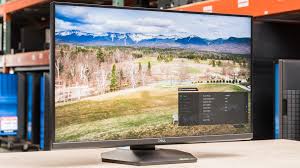
Jak używać dwóch monitorów z moim komputerem Dell?
Kolejnym krokiem jest dostosowanie ustawienia rozszerzenia ekranu. System Windows pozwala na dwa główne tryby pracy z wieloma monitorami: „rozszerzanie” i „klonowanie”. W trybie rozszerzania komputer traktuje oba monitory jako jeden duży ekran, co pozwala na rozciąganie aplikacji i okien na oba ekrany. Użytkownik może ustawić monitorów w taki sposób, aby ekran główny znajdował się po lewej, prawej, powyżej lub poniżej drugiego ekranu, w zależności od własnych preferencji. Tryb klonowania z kolei powoduje, że oba monitory wyświetlają to samo, co może być przydatne, gdy chcemy pokazać ten sam obraz na dwóch ekranach, na przykład podczas prezentacji.
Jeśli monitor podłączony do komputera Dell ma inne ustawienia rozdzielczości niż główny ekran, użytkownik może dostosować rozdzielczość na każdym z monitorów indywidualnie. W ustawieniach wyświetlania można wybrać odpowiednią rozdzielczość dla każdego ekranu, co zapewnia optymalną jakość obrazu. Dodatkowo, dla każdego monitora można dostosować orientację ekranu (pionową lub poziomą), co może być przydatne, gdy jeden z monitorów jest ustawiony w trybie portretowym.
Aby zwiększyć komfort pracy, warto również dostosować ustawienia jasności, kontrastu i kolorów na obu monitorach, szczególnie jeśli mają różne specyfikacje. Niektóre monitory Dell oferują oprogramowanie, które pozwala na łatwiejsze zarządzanie tymi ustawieniami, ale również system Windows umożliwia regulację tych parametrów w ustawieniach ekranu.
Jeżeli komputer Dell jest laptopem, można również używać dodatkowego monitora jako przedłużenie pulpitu. Dzięki temu, laptop będzie pełnić funkcję „mobilnego” urządzenia, a drugi monitor będzie służył jako główny ekran roboczy. Warto pamiętać, że komputer Dell może wymagać odpowiednich sterowników, aby poprawnie działały wszystkie funkcje wyświetlania na wielu monitorach.